
Wieso kann ich meinen USB-Stick unter Windows 10 nicht mit FAT32 formatieren? Was muss ich tun, damit ich meinen USB-Stick oder meine externe Festplatte unter Windows 10 mit FAT32 formatieren kann? So oder möglicherweise so ähnlich dürfte früher oder später die Frage von so manch einem Windows 10-Nutzer aussehen, der aus welchem Grund auch immer sein Speichermedium mit dem FAT32-Format formatieren will. Denn je nachdem wie groß der USB-Stick oder die externe Festplatte ist, wird beim Formatieren unter Windows als auswählbares Dateisystem kein FAT32 mehr angezeigt, stattdessen steht oft nur noch „exFAT (Standard)“ und „NTFS“ zur Auswahl. Da wir vor kurzem auch für einen alten Media-Player einen USB-Stick mit FAT32 brauchten und anfangs nicht herausfinden konnten, wie man denn auch größere USB-Sticks oder externe Festplatten mit dem genannten Dateisystem formatieren kann und wir vermutlich nicht die einzigen sind denen es so geht, hier eine kurze Anleitung.
USB-Stick mit FAT32 formatieren unter Windows 10
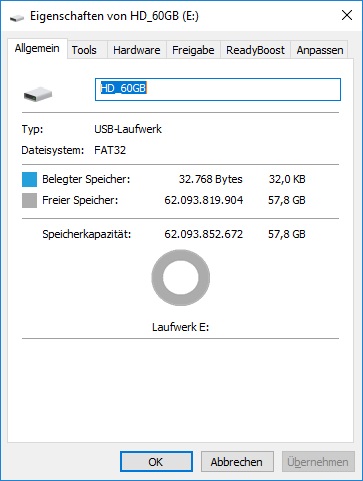
Bei kleineren USB-Sticks und anderen Speichermedien mit einer Größe von bis zu 4GB hat man in der Regel kein Problem beim Formatieren das Dateisystem „FAT32“ auszuwählen. Anders sieht es da aber bei anderen Speichermedien mit einer größeren Speicherkapazität aus. Will man beispielsweise einen USB-Stick mit 64GB Speicher mit FAT32 formatieren, dann geht das nicht über Windows-Bordmittel, jedenfalls haben wir es bis heute nicht hinbekommen.
Stattdessen findet man im Netz verschiedene Tools mit denen man „angeblich“ alle USB-Sticks und externe Festplatten mit FAT32 formatieren kann. Nach einem Test hat sich schnell rausgestellt, die Tools mögen vielleicht mal funktioniert haben, aber nicht mehr unter Windows 10. Nach einiger Recherche sind wir dann auf ein kleines aber feines Tool gestoßen, welches unter Windows 10 noch funktioniert und mit dem man auch größere Speichermedien mit FAT32 als Dateisystem formatieren kann.
Das Tool stammt von Verbatim und trägt den Namen „SmartDisk FAT32 Format Utility“. Das Tool kann kostenlos unter folgender URL heruntergeladen werden. Einmal heruntergeladen und entpackt kann man das Tool starten und das entsprechende Laufwerk auswählen. Über „Format Drive“ wird die Formatierung gestartet und nach wenigen Sekunden sollte der USB-Stick oder die externe Festplatte im FAT32-Format angezeigt werden.
Hat das Tool funktioniert? Gibt es doch eine Möglichkeit mit der man mit Windows 10-Bordmitteln einen USB-Stick mit FAT32 formatieren kann?